컴퓨터 포맷 (초기화) 방법
안녕하세요
이번 시간에는 컴퓨터 포맷 (초기화) 방법에 관해 알아봅시다
컴퓨터를 쓰다보면 느리거나, 바이러스, 간혹 기분에 따라 그냥 하고 싶을때가 있는데요

오늘은 그 중 3가지 방법에 관해 알려드리고자 합니다.
1. 설정으로 초기화를 할 수 있습니다.

설정에 들어가시면 업데이트 및 보안이라고 맨 밑에 있습니다
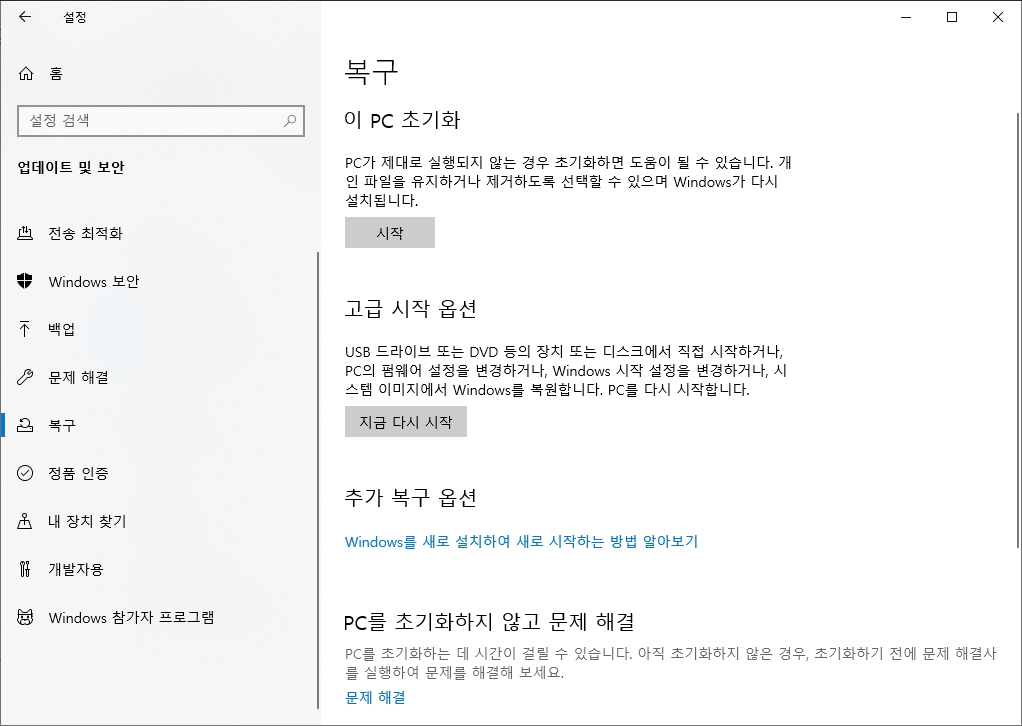
거기에 복구 라는 탭이 있는데 누르면 맨위에 초기화가 있죠
저것을 누르면 컴퓨터가 자동으로 초기화 됩니다.
파일은 유지 및 제거도 가능하니
편하게 사용이 가능하죠
2. USB 부팅을 통한 공장 초기화 (또는 포맷이라고 부릅니다.)

보통은 이런 UBS 8기가 이상만 되면 작업이 가능합니다.
https://www.microsoft.com/ko-kr/software-download/windows10
Windows 10 다운로드
Windows 10용 ISO 파일을 다운로드한 경우, 해당 파일은 선택한 위치에 로컬로 저장됩니다.컴퓨터에 타사 DVD 굽기 프로그램이 설치되어 있으며 해당 프로그램을 사용하여 설치 DVD를 만들려는 경우,
www.microsoft.com
여기에 들어가셔서 도구를 다운로드 받은다음
USB를 꽃으시고

실행을 하면 이렇게 뜹니다
더욱더 간단하죠 계속 다음 다음 누르면서
방금 꽃은 USB 클릭후 설치 하시면 자동으로 공장초기화 USB가 만들어 집니다.
그러면 USB 부팅을 해서 바로 초기화를 실행해 주시면 되겠습니다.
메인보드 제조사 마다
부트 메뉴 들어가는키가 다달라서
나중에 제조사 마다 어떻게 해야하는지 올려 놓겠습니다.
3. 이건 초기화라기 보다는...복원에 가깝죠...
이렇게 복원이라고 적으면 맨위에
제어판 복원 지점 만들기가 생깁니다.
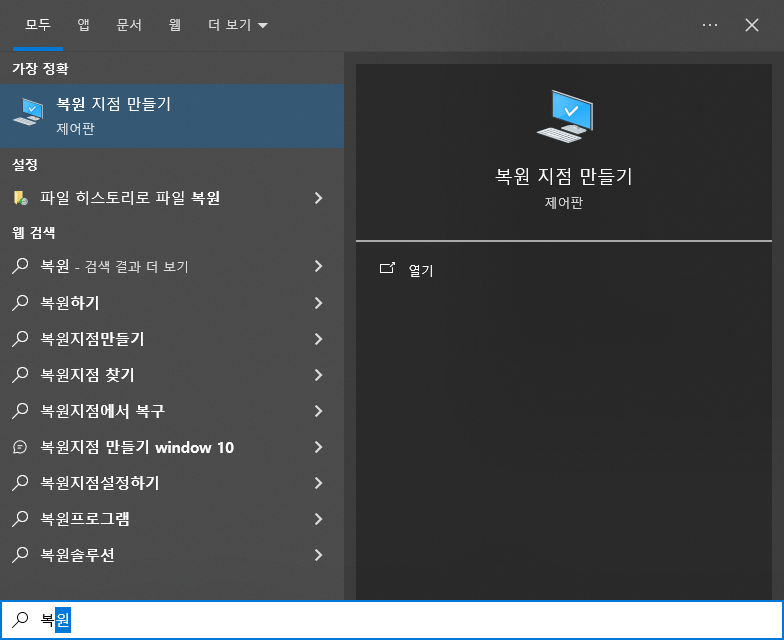
클릭 하면 이렇게 뜨고

복원 설정 구성을 하신다음
밑에 보시면 만들기에 불이 들어 옵니다.

클릭하면
현재 컴퓨터 시점을 기준으로 만들어지니
초기화 또는 컴퓨터 켜자마자 바로 만드시는것을 추천합니다.
그러면 아무리 에러가 생겨도
복원을 하게 되면 현재 만든 기준으로 다시 돌아오기 때문입니다.

이렇게 3가지 방법을 알아 봤는데
정말 귀찮으면
3번쨰 방법이 제일 무난합니다...
파일 유지는 안되지만...간단하게 초기화가 가능하죠...
다음시간에 더욱 더 유익한 자료로 찾아 뵙겠습니다.
'IT - 인터넷' 카테고리의 다른 글
| 메인보드 제조사 바이오스 & 부트 메뉴 진입 방법 (컴퓨터) (0) | 2023.11.10 |
|---|---|
| 노트북 제조사별 부트메뉴(Boot Menu) 진입 방법 (0) | 2023.11.10 |
| 【Utility】바탕화면 달력 | Desktop Calendar (0) | 2023.09.07 |
| 컴퓨터 PE에 관해서 (0) | 2023.09.01 |
| 【Utility】Canon, Samsung, HP, Epson Print Drive Site (0) | 2023.09.01 |
